
こんにちは。庭づくり・外構リフォーム完全ガイド、運営者の「にわ好き」です。
自分の理想の庭やエクステリアを考えるとき、頭の中にあるイメージをしっかりとした形にしたいと思うことはありませんか。そんな時に便利なのが、無料で使えるフリーソフトであるjwcadを使って外構の図面を作成することです。ただ、いざ始めようとしても、初心者にとってはjwcadを用いた外構の図面の書き方が難しそうに感じられたり、どこから手をつければいいのか迷ってしまったりすることも多いですよね。また、便利な部品や素材のダウンロード方法など、専門用語ばかりでハードルが高く感じるかもしれません。
でも、安心してください。いくつかの基本的なルールとちょっとしたコツさえ掴めば、誰でも少しずつ綺麗な図面を描けるようになっていきます。この記事では、私が実際に試行錯誤しながら学んできた経験をもとに、jwcadを使った外構図面作成の基礎から、つまずきやすいポイントの解決策、そして実務的なテクニックまでを順番に分かりやすく解説していきます。この記事を通して、皆さんが自分の手で理想の庭の設計図を描く楽しさを知っていただけたら嬉しいです。
- Jw_cad特有の縮尺設定とレイヤ管理の基本的な仕組み
- 作図途中で図面枠が崩れてしまうトラブルの完全な回避策
- ハッチングや図形登録を用いた効率的で美しい作図テクニック
- 建材メーカーのフリー素材をダウンロードして活用する方法
jwcadによる外構の図面作成の基本

Jw_cadを使って外構の図面を描き始める際に、最初に知っておきたい基本的なルールや設定についてお話しします。他の一般的なCADソフトとは少し違う独自の特徴があるので、ここをしっかり押さえておくことが、スムーズに作図を進めるための第一歩になります。特に縮尺とレイヤの概念は、つまづきやすいポイントなのでじっくりと確認していきましょう。
初心者がつまずく縮尺設定の基本
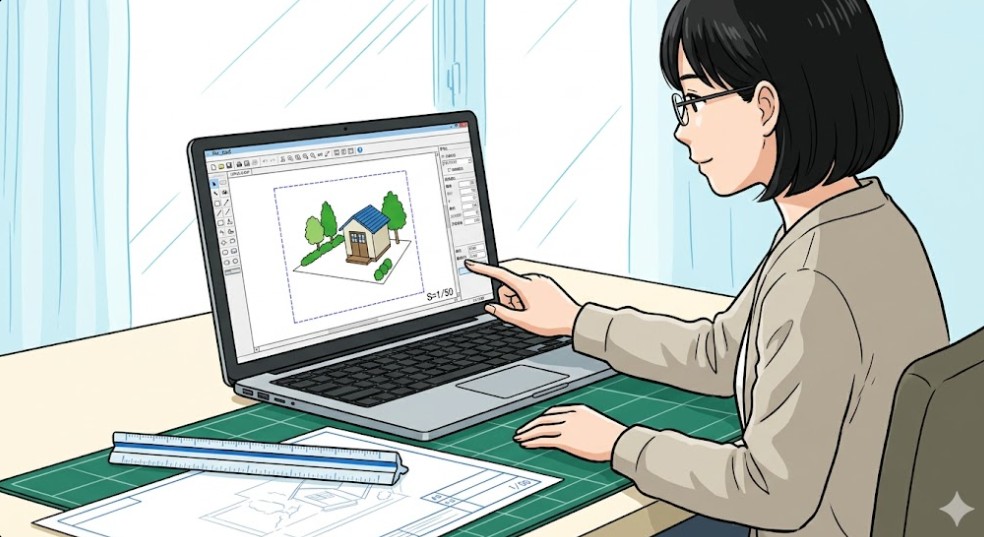
CADで図面を描くとき、一番大切でありながら、最も初心者が混乱しやすいのが「縮尺(スケール)」の考え方ですね。Jw_cadで外構の図面を描き始めた方がよく戸惑うのが、この縮尺を設定するタイミングと、実際にキーボードから入力する数値のルールなんです。
入力は常に「実寸」で行うのが大原則
AutoCADなどの一般的なグローバルスタンダードのCADソフトでは、無限に広がる空間に「実寸」で絵を描いておいて、最後に印刷するタイミングでレイアウト空間というものを使って紙のサイズに合わせて縮小する、という考え方が主流です。しかし、Jw_cadはこれとは全く異なるシステムを持っています。Jw_cadは最初から「印刷する用紙の枠(点線)」を画面に表示し、そこを意識しながら作図をスタートする仕様になっているんです。
画面の右下にあるステータスバーを見ると、現在の縮尺(たとえば「S=1/50」など)が表示されています。ここで皆さんがよく勘違いしてしまうのが、「縮尺を1/50に設定したから、10メートル(10,000mm)の壁を描くときは、自分で50で割って200mmと入力するのかな?」という疑問です。これは大きな間違いです!
画面の縮尺を1/50や1/100に設定していても、現実の長さが10メートル(10,000mm)なら、作図の入力値はそのまま「10000」と入力します。あなたが実寸を入力すれば、ソフト側が自動的に「点線の用紙枠に対して1/50の比率で表示スケーリングをしてくれる」という非常に賢いメカニズムが働いているんです。
外構図面に適したおすすめの縮尺
では、外構の図面を描くときには、一体どのくらいの縮尺を選べばいいのでしょうか。自由に「1/68」のような中途半端な数字を設定することも機能としては可能ですが、建築や外構の業界では、他の方が見たときにも直感的にサイズ感が伝わるように、JIS規格で推奨されているキリの良い尺度を使うのが一般的です。
一般的な戸建て住宅のお庭全体や駐車場を、A3やA4の用紙に収める場合は、「1/50」または「1/100」という縮尺を選ぶのが基本であり、最も使い勝手が良いかなと思います。例えば、A3用紙(横幅が420mm)に対して、幅15メートル(15,000mm)の敷地を描く場合、1/50の縮尺なら画面上(紙の上)での寸法は300mmになりますよね。これなら、図面の周りにタイトルや寸法線、ちょっとしたメモを書き込むための余白を十分に確保できるというわけです。まずは「用紙サイズ」と「縮尺」をはじめにしっかり決めること、これが成功への第一歩ですね。
図面枠崩壊を防ぐレイヤ設定
作図を進めていて「あ、思ったより敷地が大きくて、このままじゃ点線の枠に入りきらないな。よし、縮尺を1/50から1/100に変更しよう!」と思った瞬間……せっかく綺麗に作った表題欄(図面のタイトルや日付を入れる枠)や、一番外側の四角い枠線のサイズまで一緒に変わってしまい、画面上で文字や図形がバラバラに崩壊してしまった。これはJw_cad初心者が必ずと言っていいほど経験する、本当に心が折れそうになるトラブルです。
レイヤグループというJw_cad特有の構造
この「図面枠崩壊」という悲劇的な現象の原因は、Jw_cad独自のレイヤ(透明なフィルムのようなもの)の管理システムにあります。画面の右側に「0」から「F」までの数字やアルファベットが並んでいると思いますが、Jw_cadは「レイヤグループ(大分類)」と、その中にある「レイヤ(小分類)」という2階層の構造になっています。そして、ここが一番重要なのですが、縮尺は「レイヤグループごと」に設定されるというルールがあるんです。
つまり、あなたが「庭のブロック塀や植栽の図面本体」と、「外側の図面枠や会社名などの文字」を、同じレイヤグループ(たとえば「0グループ」)に混在させて描いてしまっていると、0グループの縮尺を1/50から1/100に変えた際、図面枠も道連れになって一緒に縮小されてしまう、ということなんですね。
図面枠(外郭線や表題欄)と、図面本体(庭や建物の平面図)は、必ず「別のレイヤグループ」に完全に住み分けて作図しましょう!
実務で使える「Fグループ固定」のテクニック
私のおすすめであり、実務でもよく使われている最強の設定術は、リストの一番最後にある「Fグループ」を図面枠専用として割り当てることです。そして、このFグループの縮尺は、どんな規模の図面を描くときであっても、絶対に「1/1(現寸)」に固定してしまいます。図面のタイトルや外側の線は、用紙のサイズに対して実寸で描くのが一番管理しやすいからです。
その上で、実際の外構図面(カーポートや芝生、アプローチなど)は「0グループ」や「1グループ」など、別のグループで管理します。図面本体の0グループだけを1/50や1/100に設定して作図を進めるわけです。こうしておけば、後から「やっぱり縮尺を変えたい」と思って0グループの縮尺を何度いじっても、1/1で固定されたFグループの図面枠には一切影響が出ません。枠が崩れるストレスから完全に解放されるので、作図を始める前にこのレイヤグループの仕分けを必ず行うようにしてくださいね。
寸法入力とスナップ機能の活用
外構図面では、敷地の境界線から何ミリ離してブロック塀を積むのか、駐車場の幅は車がしっかり停められる寸法(例えば2,500mm以上)が確保できているかなど、ミリ単位の正確な座標管理が求められます。お絵かきソフトのようにマウスを適当にドラッグして「だいたいこの辺かな」とクリックして直線を引くような操作は、CADの世界では厳禁です。後から線と線が微妙に繋がっていなかったり、水平だと思っていた線がわずかに斜めになっていたりして、面積の計算やハッチングができなくなるという致命的なミスに繋がります。
正確な寸法を「数値入力」で指定する
正確な図面を描くためには、マウスのフリーハンドに頼るのではなく、キーボードから「数値入力」で寸法を指定することが基本中の基本です。Jw_cadでは、線を引くコマンドを選んだあとに、画面左上にある入力ボックスに直接長さ(例:2000)を入力したり、スペースキーを使って相対座標(X方向,Y方向)を入力したりすることで、寸分違わぬ正確な図形を描画することができます。特に駐車場やアプローチの階段などは、この数値入力を徹底しないと、実際に工事をする職人さんが困る図面になってしまいます。
絶対にマスターすべき「右クリック」と「F3キー」
そしてもう一つ、Jw_cadを使う上で息をするのと同じくらい重要なのが「スナップ(読取)機能」です。
既存の線の端っこ(端点)や、線と線が交わっている場所(交点)に、まるで強力な磁石のようにピタッと吸い付く機能のことです。CADで図形を正確に繋ぎ合わせるための生命線とも言える機能です。
Jw_cadでは、交点や端点にマウスカーソルを近づけて「右クリック」をすることで、そのポイントの座標を1ミリの狂いもなく正確に読み取ってくれます。左クリックは「任意の場所(だいたいの場所)」、右クリックは「正確な点の読み取り」と、指に覚え込ませてください。
もし作業中に「なんだか線がカクカクして思い通りに動かないな」とか「右クリックしても端点に吸い付いてくれない」という違和感を覚えたら、それはスナップ機能が意図せずオフになってしまっている可能性が高いです。そんな時は、迷わずキーボードのF3キーを押してみてください。これでスナップ機能のON/OFFが瞬時に切り替わります。基本的には常にスナップをONの状態にしておき、正確な座標から線をスタートさせる習慣をつけることが、プロ並みの図面を引くための最大のコツですね。
印刷設定のズレをなくす方法
時間をかけて苦労して図面が完成し、「よし、これで完璧だ!」と意気揚々とプリンターの印刷ボタンを押したのに……出力された紙を見てみると、図面の端っこが切れてしまっていたり、用紙の真ん中から大きくズレて右下に寄って印刷されてしまったりすることがあります。これも初心者の方がよく直面する「最後の壁」なんですよね。実は、これもシステムの不具合ではなく、印刷時の設定手順の見落としが原因であることがほとんどです。
「範囲印刷」ではなく「図面枠」を基準にする
Jw_cadの印刷コマンドを起動すると、画面上に印刷される範囲を示す赤い枠が表示されます。ここでマウスを使って適当に「この辺りからこの辺りまで印刷しよう」と範囲を囲む「範囲印刷」という操作をしてしまうと、ズレの原因になります。手作業で囲む以上、どうしても中心がズレたり、縮尺がわずかに狂ってしまったりするからです。
印刷位置をピシッと決めるためには、前述のレイヤ設定のところで解説した「Fグループ(縮尺1/1)」で作っておいた絶対的な基準となる図面枠を活用します。印刷設定の画面上部にあるコントローラーで、この図枠を基準にして印刷範囲を自動認識させる設定を行うことで、ズレのない正確な位置での出力が担保されるようになります。
プリンターの余白設定とPDF出力のすすめ
また、ご自宅にある一般的な家庭用インクジェットプリンターなどの場合、機械の構造上どうしても「印刷できない余白(フチ)」が存在します。画面上では図面枠が用紙サイズにぴったり収まっていても、いざ印刷すると上下左右の数ミリが欠けてしまうことがあるんです。その場合は、最初から図面枠のサイズを用紙の規格サイズ(A4なら210×297mm)よりも上下左右10mm程度小さめに作図しておくか、印刷ダイアログの倍率設定を「98%」などに微調整することで、紙の中に綺麗に収めることができます。
| 印刷ズレのチェックポイント | 具体的な対策 |
|---|---|
| 中心からズレる | マウスによる範囲選択をやめ、図面枠を基準とした出力を選択する。 |
| 端が切れる | プリンターのハードウェア余白を考慮し、図面枠を小さくするか、倍率を微調整する。 |
| 無駄なテスト印刷 | 紙へ直接印刷する前に、一度「PDFファイル」として出力・保存し、画面上でレイアウトが欠けていないか確認する。 |
特に、テスト印刷で何枚も紙やインクを無駄にするのはもったいないので、まずは無料の仮想プリンター機能などを使ってPDF形式で出力し、レイアウトが完璧かどうかを確認するステップを挟むのが、とてもおすすめのルーティンです。
初心者のための最短攻略の勉強法
Jw_cadは歴史が長く、数え切れないほどの便利な機能が搭載されている素晴らしいソフトです。しかし、それゆえに画面の左右や上部にずらりと並んだたくさんのアイコンやボタンを見ているだけで、「こんなの全部覚えられるわけがない……」と圧倒されてしまい、学習の初期段階で挫折してしまうユーザーも少なくありません。
最初からすべての機能を覚えようとしない
CADの上達において一番やってはいけないのが「分厚いマニュアル本を最初から最後まで順番に読破しようとする」ことや、「使わない機能まで無理やり暗記しようとする」ことです。外構の平面図を描くだけなら、Jw_cadに備わっている高度な曲線機能や複雑な計算機能の多くは使いません。
上達への一番の近道であり、最短の攻略法は「使うコマンドを極端に絞り込み、それを反復練習して指に覚えさせる」ことです。外構図面を作成する上で最低限必要なコマンドは、実はそれほど多くありません。「線」「矩形(四角形)」「円」「複線(オフセット)」「消去」「伸縮(トリム)」。極端な話、この6つのコマンドと、先ほど説明したレイヤの概念、そして右クリックのスナップ機能さえマスターすれば、ほとんどの庭のレイアウトは描けてしまうんです。
1日5分の反復練習ルーティンを作る
忙しい毎日の中でCADの練習時間を確保するのは大変だと思います。だからこそ、「休日にまとめて3時間勉強する」よりも、「毎日5分間だけ特定の操作にフォーカスして練習する」ステップアップ方式をおすすめします。例えば、「今日はレイヤのグループ分けと名前の設定だけを完璧にするぞ」「明日は駐車場の2.5m×5.0mの四角形を、数値入力を使って正確に描く練習だけをしよう」といった具合に、ハードルを極限まで下げて反復するんです。
そして、ある程度線が引けるようになったら、いきなり自分のオリジナルの庭を描こうとするのではなく、インターネット上にある簡単な外構図面や、ご自宅の建物の図面を下敷き(別レイヤで表示)にして、その上から線をなぞる(トレースする)練習から始めてみてください。自分が描きたい庭のイメージを少しずつ形にしていく喜びを感じながら、焦らずマイペースに操作に慣れていくのが一番挫折しにくい方法かなと思います。
jwcadで外構の図面を描く実践術

基本的な設定やマウスの操作、レイヤの概念に慣れてきたら、次はいよいよ実践的な作図テクニックに挑戦してみましょう。白黒の線だけで構成された味気ない図面を、クライアントや家族が見て「こんなお庭にしたい!」とワクワクするような、見栄えの良いプロっぽい図面に仕上げるための高度な機能や、外部のデータを上手に活用する方法について詳しくご紹介します。ここからが本格的な庭づくりのシミュレーションの醍醐味ですね。シミュレーションについては庭の平面図アプリおすすめ!スマホやPCで無料シミュレーションもご覧ください。
芝生や敷石のハッチング手法

外構の平面図において、「この部分はふかふかの天然芝」「ここはコンクリートの洗い出し」「アプローチは自然石の乱張り」といったマテリアル(材質)の違いを、二次元の紙の上で視覚的かつ直感的に表現するためには、「ハッチング(模様塗り・網掛け)」という技術が絶対に欠かせません。ハッチングがない図面は、どこが駐車場でどこが花壇なのか、パッと見ただけでは判別がつかないからです。
独自のパターンで図面の説得力を上げる
Jw_cadには、単純な斜線や網目模様を塗る基本的なハッチング機能が最初から備わっています。しかし、おしゃれなエクステリアデザインでよく提案される、インターロッキングの複雑な敷石パターンや、ランダムな石畳、ウッドデッキの板目の表現などを実現するためには、ひと工夫必要になります。そのために活躍するのが、ハッチング機能と「図形」を連動させるテクニックです。
あらかじめ、タイル1枚分やレンガの目地の基本となる小さな図形を作図画面の隅っこに描いておきます。そして「ハッチ」コマンドを起動し、模様で埋めたい閉鎖された領域(例えばアプローチの輪郭など)を右クリックで指示してソフトに認識させます。その後、ハッチングの設定ダイアログの中にある「図形」というオプションを選び、先ほど描いたタイルの図形を指定することで、指定した広い範囲をその模様で均等に自動で埋め尽くすことができるんです。
美しい仕上がりの決め手「起点変更」
このハッチング作業において、プロと素人の図面で最も差が出るのがパターンの「割り付け」の美しさです。ただ単に模様で埋めただけだと、模様のスタート地点が領域の端っこに寄ってしまい、タイルの端が不自然に細かく切れてしまったり、左右のバランスが悪くなったりすることが多々あります。
ハッチングの設定画面にある「起点変更」というボタンを必ず活用しましょう。このボタンを押し、模様を流し込みたい領域の「ど真ん中(中心)」などを右クリックで基準点として設定し直します。すると、その中心から放射状に模様が均等に展開されるため、端のタイルの切れ端も左右対称になり、実際の施工現場の職人さんが喜ぶような、とても美しく説得力のあるハッチング処理が完了します。
便利な図形登録のカスタマイズ

外構図面を描いていると、シンボルツリーなどの樹木の平面表現、駐車スペースに停める自動車のシルエット、お気に入りのデザインフェンスの断面図、さらには方位記号など、「毎回違う図面でも必ず使うアイテム」というのが出てきます。これらを、図面を描くたびに毎回ゼロから線や円を組み合わせて作図するのは、ハッキリ言って時間の浪費でしかありません。作図スピードを劇的に向上させるためには、「図形登録」の機能を使いこなして、自分専用のパーツライブラリを構築することが不可欠です。
ステップ・バイ・ステップの図形登録手順
Jw_cadの図形登録は、慣れてしまえば数秒で完了するほど簡単です。以下の手順をルーティン化してしまいましょう。
| ステップ | 具体的な操作内容とコツ |
|---|---|
| 1. 選択と記憶 | 画面上に登録したい図形を描き、「範囲」コマンドで図形全体をすっぽりと囲んで選択します。選択色がピンクになったら、画面上部の「選択図形登録」をクリックし、システムに一時記憶させます。 |
| 2. 基準点の設定 | 後でこの図形を呼び出して貼り付けるときに、マウスカーソルが図形のどこを持つか(持ち手)を決めます。「基準点変更」を押し、図形の中心や門柱の角など、配置しやすいポイントを右クリックして「選択確定」を押します。 |
| 3. ファイル保存 | 「図形登録」ボタンを押し、パソコン内の専用フォルダに保存します。この際、ファイル名を「ZUKEI_CAR.DAT」のように「ZUKEI_」から始まる名前で保存するのがJw_cadのルールです。 |
この「ZUKEI_」から始まるファイル名(DAT形式)にしておくと、次に「図形」コマンドから呼び出す際に、フォルダ内に登録したアイテムの一覧がメモ付きで分かりやすく表示されるようになります。よく使う樹木や車、自転車のパーツなどはどんどんこの方法で登録して、自分好みに使いやすくカスタマイズしてみてください。これで図面作成のスピードは2倍にも3倍にも跳ね上がりますよ。
おすすめの外構フリー素材を活用
自分自身で図形を作図して登録するのも良いですが、世の中には非常に親切な設計士さんや有志の方々が作成してくれた、高品質なフリーのCAD素材(JWWデータ)がインターネット上にたくさん存在しています。これらを有効活用しない手はありません。
建築図形フルセットなどで表現力をアップ
検索エンジンで「Jw_cad 外構 図形 フリー」などと検索すると、無料でダウンロードできる素材サイトがいくつもヒットします。そこには、和風の松の木から洋風のコニファー、セダンやミニバンといった車種別の自動車の平面・立面図、さらにはガーデンファニチャー(屋外用のテーブルやイス)、人物のシルエットに至るまで、外構図面を豊かにするための素材が山のように提供されています。
実務で効率を上げるなら、一つずつ探すよりも、有志がまとめている数百種類がセットになった「建築図形フルセット」のようなデータパッケージをあらかじめダウンロードして、Jw_cadの図形フォルダに丸ごと導入してしまうのがおすすめです。これにより、まるでスタンプポンポンと押すように、真っ白な平面図を賑やかに、かつクライアントにとって生活のイメージが湧きやすい分かりやすい図面へと進化させていくことができます。
フリー素材利用時の注意点:スケールと出所
ただし、フリー素材をダウンロードして使う際にはいくつか注意点があります。提供されている素材の中には、作成者がどんな縮尺(1/1で作っているのか、1/100で作っているのか)をベースにして作ったのかが分からないものもあります。図面に貼り付けたら、車が家よりも巨大になってしまった!なんてこともよくあります。その場合は、貼り付ける際の設定ダイアログで「倍率」の数値を変更して、自分の図面の縮尺に合わせてスケールを調整するひと手間が必要です。また、出所が全く不明な怪しいファイルにはセキュリティ上のリスクが伴う場合もあるため、ダウンロードする際は長年運営されている信頼できるCAD素材サイトかどうかを十分に確認してから利用してくださいね。
建材メーカーからダウンロード
インターネット上のフリー素材は樹木や人物などの「雰囲気づくり」には最適ですが、実際に市販されているカーポートや門扉、フェンス、ウッドデッキなどを図面に正確に配置して、設置可能なスペースがあるかをシビアに検討したい場合は、どうすればよいでしょうか。自分でカタログを見ながらミリ単位で作図するのは気が遠くなる作業です。ここでの最も確実で賢い最適解は、各建材メーカーが公式に提供しているCADデータをダウンロードすることです。
主要メーカーのCADデータの宝庫
現代では、LIXILやTOTO、Panasonicといった日本の主要な住宅設備・エクステリアメーカーのほとんどが、自社製品の正確な寸法と精緻なデザインが反映された2次元CADデータ(DXF形式やJWW形式)を、公式サイトで無償提供してくれています。
これをそのままご自身のJw_cadの図面に取り込めば、実際の製品と寸分違わぬサイズで配置シミュレーションができるため、施工時の寸法違いのミスを完全に防ぐことができますし、何より図面のリアリティと説得力が格段に向上します。
(出典:LIXIL ビジネス情報 CAD・BIMデータ)など、多くのメーカーが専用のデータ提供サイトを用意しているので、ぜひ検索して活用してみてください。建築士向けのサイトに見えますが、無料の会員登録をするだけで一般の方でもダウンロードできるケースがほとんどです。
DXF読み込み時の文字化けと座標ズレ問題
メーカーからダウンロードしたデータは、Jw_cad専用のJWW形式だけでなく、AutoCADの標準形式である「DXF形式」で配布されていることも多いです。Jw_cadはDXFファイルを読み込むことができますが、異なるCADソフト間の翻訳のような処理が行われるため、いくつか厄介なトラブルが発生しがちです。
DXFデータを読み込んだ際、メーカー側で設定されていた特殊なフォントがJw_cadで解釈できず、製品名などの文字が「???」といった記号の羅列(文字化け)になってしまうことがあります。これを防ぐには、基本設定の「DXF読込」の項目で、フォントをWindows標準の「MSゴシック」などに強制的に割り当てる設定にしておくことが重要です。
また、読み込んだカーポートの図形が画面のどこにも見当たらず、ズームアウトしていくと座標のはるか遠く(右上の彼方など)にポツンと配置されている現象もよく起こります。これはデータ作成時の原点座標の違いによるものです。慌てずに「移動」コマンドで全体を選択し、「基準点変更」を行って、自分の図面枠内の正しい位置へと引っ張ってくる調整を行ってください。
頻発するトラブルとその解決策
図面の書き方もわかり、便利な素材もダウンロードできて、順調に作図を進めていても、ふとした瞬間に思わぬところで操作が完全にストップしてしまうことがあります。Jw_cadは親切なエラーメッセージを出してくれないことも多いので、原因がわからずパニックになりがちです。ここでは、特に初心者が陥りやすい代表的なトラブルと、その即効性のある解決策を体系的にまとめました。
画面から突然文字が消えた!図形が選べない!
- 「入力したはずの寸法や文字が突然画面から消えた!」
→ データが消滅したわけではありません。多くの場合、文字を描き込んだ特定のレイヤの表示設定が、誤クリックによってオフ(隠し状態)になってしまっています。画面右側のレイヤ一覧(数字のボタン)をチェックし、文字レイヤが非表示になっていないか確認し、左クリックで表示状態に戻してみましょう。 - 「特定の図形だけが選択できない、移動も消去もできない!」
→ 意図せずそのレイヤやオブジェクトに対して「編集不可(オブジェクトロック)」の状態がかかっている可能性があります。レイヤのボタンが赤い枠で囲まれているなど、表示のみ(編集不可)のステータスになっていないか確認し、編集可能な状態にクリックして切り替えてください。 - 「縮尺を変えたら、図形は小さくなったのに文字だけが巨大なまま残った!」
→ これも非常によくある質問です。縮尺を変更する際、ステータスバーから設定ダイアログを開きますが、その中にある「文字サイズ変更」のチェックボックスにチェックを入れ忘れているのが原因です。ここを有効化せずに縮尺を変えると、文字だけが元のサイズのまま取り残されてしまいます。一度元に戻し、設定を確認してからやり直しましょう。
作図中にトラブルが起きた時は、決してパニックになって画面を適当にクリックし続けるのではなく、まずは深呼吸をして「現在のステータスバーの縮尺表示」と「右側のレイヤの表示・非表示の状態」を落ち着いて確認することが、実務者としての最も基本的な対応姿勢であり、解決への一番の近道となります。
jwcadによる外構の図面のまとめ
ここまで、非常に長文にお付き合いいただきありがとうございました。いかがでしたでしょうか。Jw_cadを使って外構の図面を作成するという作業は、単にお絵かきソフトで線を引くという行為とは異なり、最初は覚える概念が多くて大変に感じるかもしれません。しかし、今回解説した「縮尺とレイヤグループを完全に分離する」という根幹のルールをしっかり守り、正確な数値入力とスナップ機能を徹底し、便利な図形登録やメーカーの公式CADデータを上手に組み合わせることで、誰でも驚くほど本格的で美しい図面を描けるようになります。
自分の頭の中にある理想の庭のレイアウトや、駐車場の使い勝手を考えながら、それがパソコンの画面上で少しずつミリ単位の正確な図面として形になっていく過程は、パズルを解くようなワクワクする本当に楽しい時間です。最初は操作に戸惑うこともあるかもしれませんが、1日5分の練習ルーティンを重ねていけば、必ず自由に操作できる日が来ます。ぜひこの記事のテクニックを参考にしながら、ご自身のペースで少しずつJw_cadでの外構図面作りにチャレンジしてみてくださいね。
※なお、最後になりますが、ご自身で図面を作成して実際のDIY工事(特に高さが1.2mを超えるようなブロック塀などの構造物や、土圧がかかる土留め、資格が必要な電気配線など)を行う場合、倒壊の危険性や隣地との境界トラブル、さらには建築基準法などの法律に関わる重要な問題が発生する可能性があります。当ブログでご紹介している作図の寸法や設定方法は、あくまで一般的な目安としての情報です。ご自身で施工される場合であっても、安全性や基礎の強度の確認など、最終的な判断や複雑な工事の実行については、必ず専門の施工業者や外構プランナーにご相談くださいますようお願いいたします。また、図面に配置する製品の正確な寸法や施工仕様についても、必ず各メーカーの最新の公式カタログや公式サイトをご確認いただくようお願い申し上げます。安全第一で、楽しい庭づくりを実現させましょう!